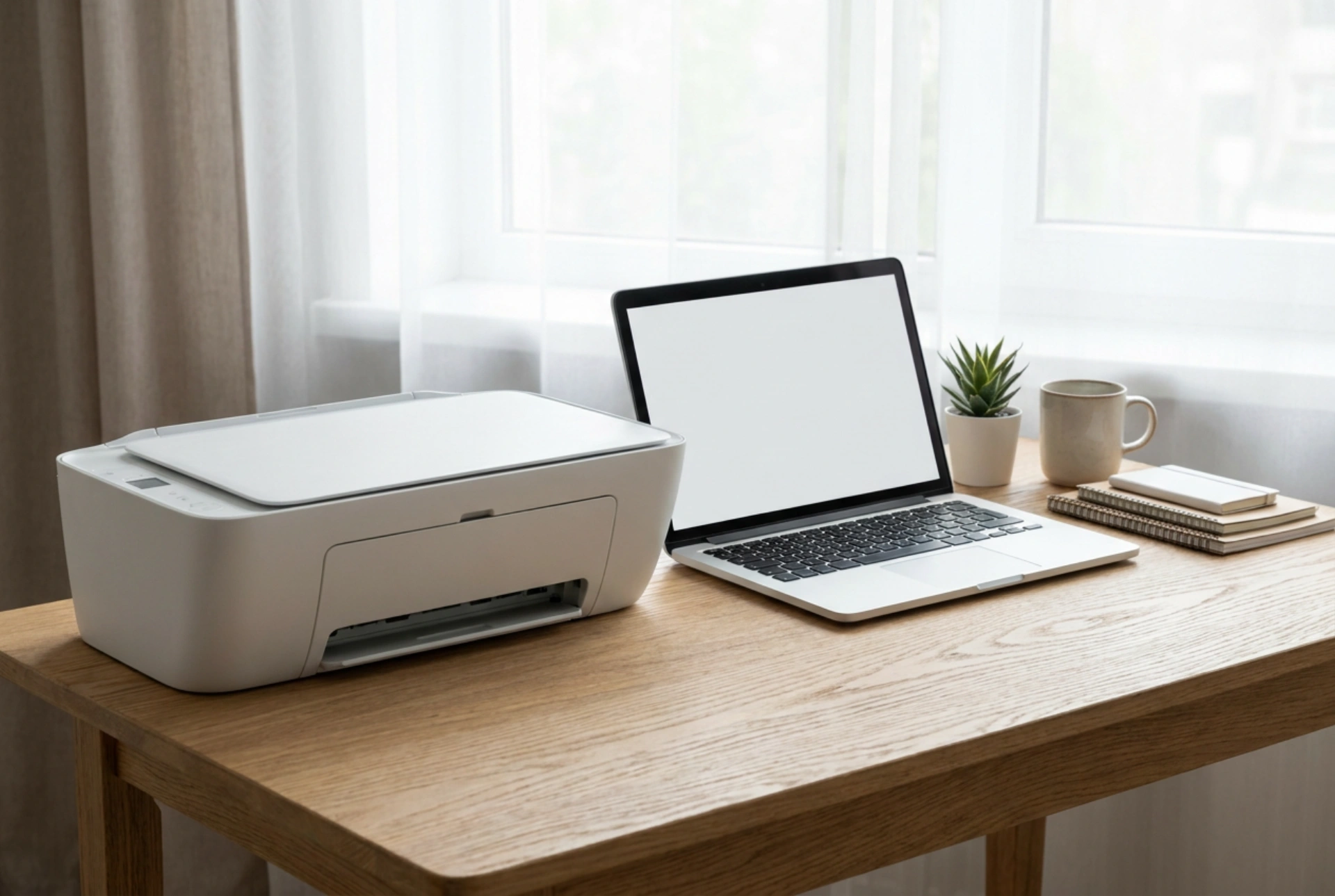


Langattoman Bluetooth-lasertulostimen yhdistäminen kannettavaan tietokoneeseen ja älypuhelimeen poistaa turhat kaapelit työpöydältä ja tehostaa asiakirjojen hallintaa. Onnistunut ja vakaa yhteys perustuu laitteiden oikeaan pariliitosjärjestykseen, signaalin esteettömyyteen ja käyttöjärjestelmien tulostuspalveluiden hallintaan.
Miten Bluetooth-tiedonsiirto toimii tulostuksessa?
Toisin kuin perinteinen Wi-Fi-tulostus, joka toimii paikallisen reitittimen kautta, Bluetooth-yhteys muodostaa suoran vertaisverkon (peer-to-peer) tulostimen ja lähettävän laitteen välille. Bluetooth toimii 2,4 gigahertsin (GHz) taajuusalueella, joka on jaettu useisiin kymmeniin kanaviin häiriöiden minimoimiseksi. Lasertulostuksessa lähetettävät tiedostot voivat olla suuria, erityisesti jos ne sisältävät korkearesoluutioisia kuvia tai monimutkaisia PDF-vektoreita. Tämän vuoksi tiedonsiirron vakaus on kriittinen tekijä.
Bluetooth-yhteyden tehollinen kantama on tyypillisesti noin kymmenen metriä, mutta optimaalisen tiedonsiirtonopeuden takaamiseksi laitteet kannattaa sijoittaa enintään kolmen metrin etäisyydelle toisistaan. Fyysiset esteet, kuten paksut seinät, metallipinnat ja jopa muut langattomat laitteet voivat aiheuttaa signaalihävikkiä. Kun datapaketteja katoaa, tulostusprosessi hidastuu tai keskeytyy kokonaan, jolloin tulostimen puskurimuisti saattaa mennä virhetilaan.
Lasertulostimen yhdistäminen kannettavaan tietokoneeseen
Ennen kuin aloitat pariliitoksen muodostamisen tietokoneella, varmista, että lasertulostin on asetettu näkyvään tilaan (discovery mode). Tämä tapahtuu yleensä painamalla tulostimen Bluetooth-painiketta pitkään, kunnes merkkivalo alkaa vilkkua nopeasti.
Yhdistäminen Windows-käyttöjärjestelmällä:
- Avaa tietokoneen asetukset painamalla Windows-näppäintä ja I-kirjainta samanaikaisesti.
- Valitse vasemmasta valikosta Bluetooth ja laitteet ja varmista, että Bluetooth on kytketty päälle.
- Klikkaa Lisää laite -painiketta ja valitse avautuvasta luettelosta vaihtoehto Bluetooth.
- Odota, että tietokone hakee lähistöllä olevia laitteita. Kun lasertulostimesi nimi ilmestyy luetteloon, klikkaa sitä.
- Jos järjestelmä pyytää PIN-koodia, syötä tulostimen ohjekirjassa mainittu oletuskoodi (yleensä 0000 tai 1212) tai tarkista koodi tulostimen näytöltä.
- Kun pariliitos on valmis, Windows asentaa automaattisesti tarvittavat yleiset tulostinohjaimet (Class Driver).
Yhdistäminen macOS-käyttöjärjestelmällä:
- Klikkaa näytön vasemmassa yläkulmassa olevaa valikkoa ja valitse Järjestelmäasetukset.
- Siirry Bluetooth-osioon ja varmista, että yhteys on aktivoitu.
- Etsi tulostin Muut laitteet -luettelosta ja klikkaa Yhdistä.
- Siirry tämän jälkeen asetuksissa kohtaan Tulostimet ja skannerit. Klikkaa plus-merkkiä lisätäksesi uuden laitteen.
- Valitse luettelosta Bluetooth-yhteydellä varustettu lasertulostimesi ja valitse sopiva ohjainprofiili (suositellaan yleistä PostScript- tai PCL-profiilia).
Tulostimen yhdistäminen Android- ja iOS-puhelimiin
Mobiilitulostus vaatii usein hieman erilaisen lähestymistavan, sillä mobiilikäyttöjärjestelmien tulostusjonon hallinta on suunniteltu kevyemmäksi kuin tietokoneissa. Monissa nykyaikaisissa älypuhelimissa käytetään Bluetooth Smart- tai Bluetooth Low Energy (BLE) -protokollaa laitteen tunnistamiseen, mutta varsinainen tiedonsiirto siirretään suuremman nopeuden standardiprotokollalle.
Android-puhelimen yhdistäminen:
Mene puhelimen asetuksiin ja valitse Yhdistetyt laitteet ja sitten Muodosta uusi pariliitos. Varmista, että tulostin on pariliitostilassa. Valitse tulostin listalta. Tämän jälkeen siirry asetuksissa kohtaan Yhteysasetukset ja valitse Tulostus. Varmista, että Järjestelmän tulostuspalvelu on käytössä. Jos tulostinta ei löydy suoraan, voit joutua ottamaan käyttöön yleisen tulostuspalvelun laajennuksen (Print Service Plugin), joka kääntää puhelimen signaalit tulostimen ymmärtämäksi kieleksi.
iOS-laitteen yhdistäminen:
iOS-järjestelmä käyttää ensisijaisesti langatonta tulostusarkkitehtuuria. Jos käytössäsi on puhtaasti Bluetooth-pohjainen lasertulostin, avaa puhelimen Bluetooth-asetukset ja muodosta yhteys laitteeseen. Tämän jälkeen voit avata minkä tahansa dokumentin, painaa Jaa-painiketta ja valita Tulosta. Jos tulostin ei näy suoraan luettelossa, varmista, että puhelimen käyttöjärjestelmä on päivitetty ja että tulostimen Bluetooth-profiili on yhteensopiva iOS-laitteen CoreBluetooth-rajapinnan kanssa.
Vianmääritys: Mitä tehdä, jos yhteys katkeaa?
Jos laitteet on yhdistetty oikein, mutta tulostustyö jumiutuu jonoon tai tulostin ei reagoi, ensimmäinen askel on tyhjentää laitteen tulostuspuskuri (spooler). Tietokoneissa tämä tehdään pysäyttämällä tulostuspalvelu järjestelmän hallinnasta ja käynnistämällä se uudelleen. Tämä vapauttaa lukkiutuneet datapaketit RAM-muistista.
Toinen yleinen syy on Bluetooth-pinoon kertynyt virhetila. Ratkaise ongelma poistamalla tulostimen pariliitos kokonaan sekä tietokoneesta että puhelimesta. Tee tulostimelle kylmäkäynnistys: sammuta laite, irrota virtajohto 30 sekunniksi, jotta laitteen kondensaattorit tyhjenevät ja sisäinen välimuisti nollautuu, ja käynnistä se uudelleen. Aloita pariliitosprosessi tämän jälkeen alusta. Tämä poistaa vanhentuneet salausavaimet ja muodostaa puhtaan tiedonsiirtoväylän laitteiden välille.