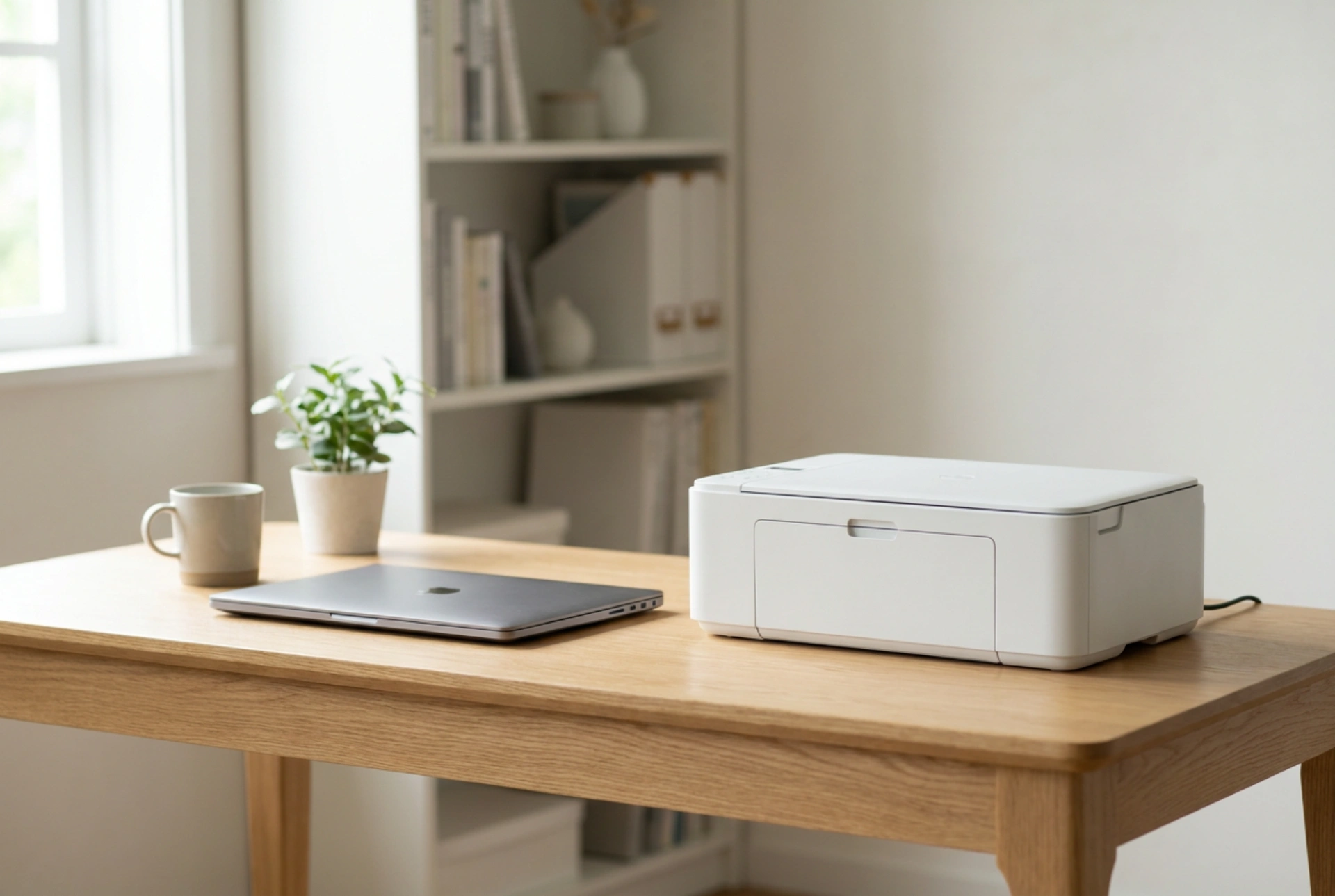


Pienen lasertulostimen liittäminen kannettavaan tietokoneeseen ilman näkyvää johtosotkua parantaa työpisteen ergonomiaa ja luo keskittymistä tukevan työympäristön. Modernit langattomat tiedonsiirtoprotokollat mahdollistavat tulostuksen ilman fyysistä USB-kaapelia, jolloin laite voidaan sijoittaa vapaasti optimaaliselle etäisyydelle.
WLAN-verkon hyödyntäminen: Taajuudet ja kantama
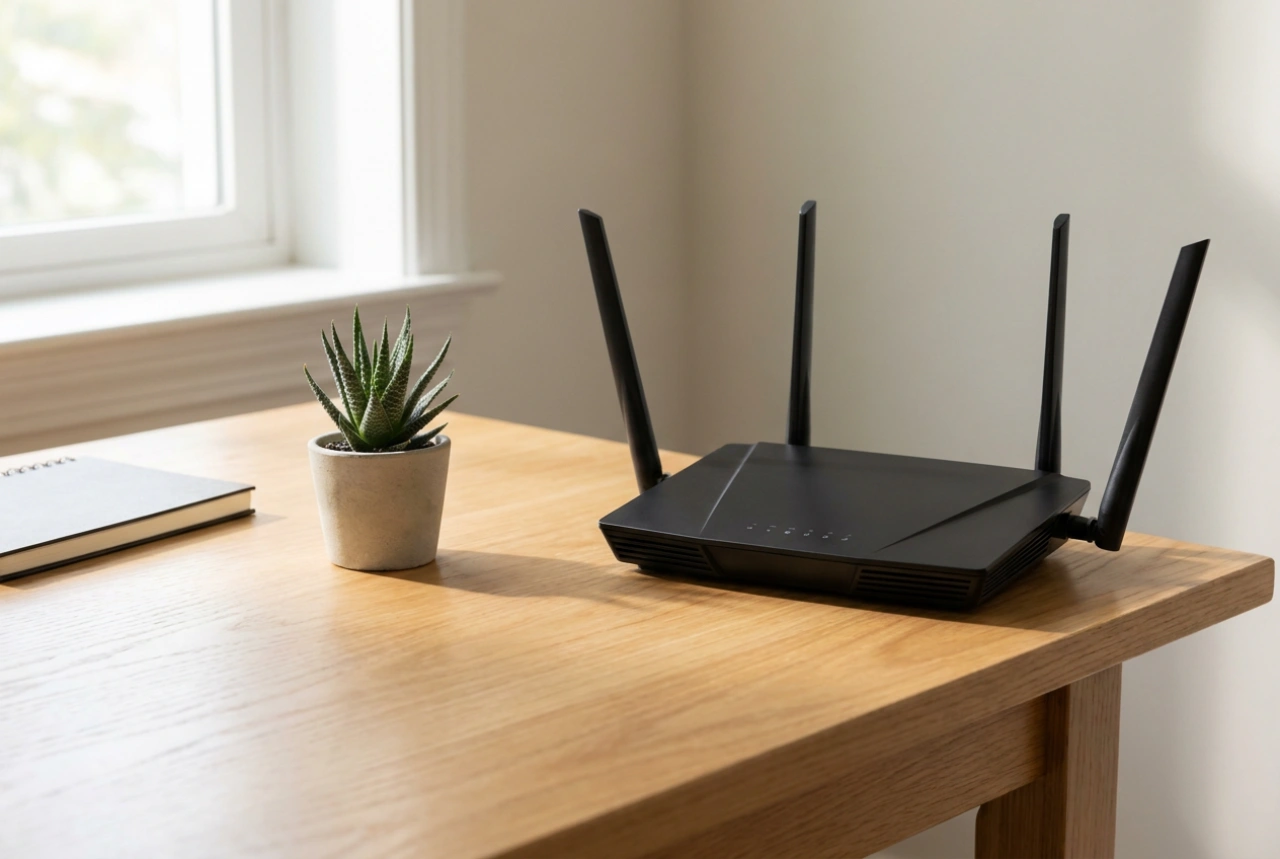
Tehokkain tapa välttää kaapelit on yhdistää lasertulostin olemassa olevaan langattomaan lähiverkkoon (WLAN). Langattomassa tiedonsiirrossa käytetään pääasiassa kahta radiotaajuusaluetta: 2,4 GHz ja 5 GHz. Pienet lasertulostimet hyödyntävät usein 2,4 GHz:n taajuutta, sillä sen aallonpituus on pidempi, mikä mahdollistaa paremman esteiden, kuten seinien ja huonekalujen, läpäisykyvyn.
Kun tulostin kytketään verkkoon, se tarvitsee IP-osoitteen. Tämä tapahtuu helpoiten reitittimen WPS (Wi-Fi Protected Setup) -toiminnolla tai syöttämällä verkon tunnistetiedot tulostimen oman ohjauspaneelin kautta. Kun molemmat laitteet – sekä kannettava tietokone että tulostin – ovat samassa aliverkossa, tietokoneen käyttöjärjestelmä tunnistaa tulostimen automaattisesti verkkolaitteeksi TCP/IP-protokollan avulla.
Wi-Fi Direct: Suora yhteys ilman reititintä
Jos käytettävissä ei ole kiinteää langatonta verkkoa, Wi-Fi Direct -tekniikka tarjoaa erinomaisen vaihtoehdon. Tämä teknologia luo suoran vertaisverkkoyhteyden (peer-to-peer) kannettavan tietokoneen ja lasertulostimen välille ilman erillistä tukiasemaa tai reititintä. Toisin kuin perinteinen Bluetooth, Wi-Fi Direct tarjoaa huomattavasti suuremman tiedonsiirtonopeuden ja laajemman kantaman, mikä on välttämätöntä suurikokoisten PDF-tiedostojen tai tarkkojen grafiikoiden nopeaan prosessointiin.
Wi-Fi Directin käyttöönotto vaatii tulostimen sisäisen verkon aktivoinnin, jolloin tulostin alkaa lähettää omaa SSID-signaaliaan. Kannettavalla tietokoneella etsitään tämä kyseinen langaton verkko, syötetään tulostimen näytöltä tai ohjekirjasta löytyvä suojavain (WPA2-salaus) ja muodostetaan yhteys. Tämä menetelmä on erityisen hyödyllinen matkakäytössä tai tilapäisissä työpisteissä.
Tulostinajurit ja käyttöjärjestelmän integrointi
Kun fyysinen tai langaton yhteyskanava on luotu, laitteiston ohjelmallinen käyttöönotto varmistaa tulostuksen sujuvuuden. Modernit käyttöjärjestelmät hyödyntävät geneerisiä tulostusajureita (kuten IPP eli Internet Printing Protocol), jotka mahdollistavat perustoiminnot ilman monimutkaisia ohjelmistoasennuksia. Parhaan tulostusjäljen ja energiansäästöominaisuuksien saavuttamiseksi suositellaan kuitenkin valmistajakohtaisen, kevyen ajurin asentamista.
- Laitteen haku: Avaa tietokoneen asetuksista tulostimet ja skannerit, ja valitse "Lisää laite".
- IP-osoitteen hyödyntäminen: Jos automaattinen haku ei löydä tulostinta, sen voi lisätä manuaalisesti syöttämällä tulostimen IP-osoitteen.
- Oletusasetusten määrittäminen: Aseta tulostin oletuslaitteeksi ja säädä virransäästötilat optimaaliseksi energiankulutuksen minimoimiseksi.
Sijoittelu, ilmankierto ja virtajohdon hallinta
Vaikka tiedonsiirto tapahtuu langattomasti, lasertulostin vaatii aina verkkovirtaa toimiakseen. Lasertulostimet kuluttavat hetkellisesti huomattavan määrän sähköenergiaa (jopa 300–500 wattia) kiinnitysyksikön (fuser) lämmitysvaiheessa, jossa värijauhe sulatetaan paperin pintaan noin 200 asteen lämpötilassa. Tämän vuoksi laitetta ei tule kytkeä ylikuormitettuihin jatkojohtoihin.
Sijoita tulostin vähintään 10 senttimetrin päähän seinistä ja muista pinnoista, jotta laitteen jäähdytystuulettimet toimivat esteettömästi. Riittävä ilmankierto ehkäisee laitteen ylikuumenemista ja pidentää sisäisten komponenttien käyttöikää. Virtajohto voidaan reitittää siististi työpöydän takana olevien johtokourujen tai nippusiteiden avulla, jolloin työtaso pysyy täysin vapaana kaapelikaaoksesta.