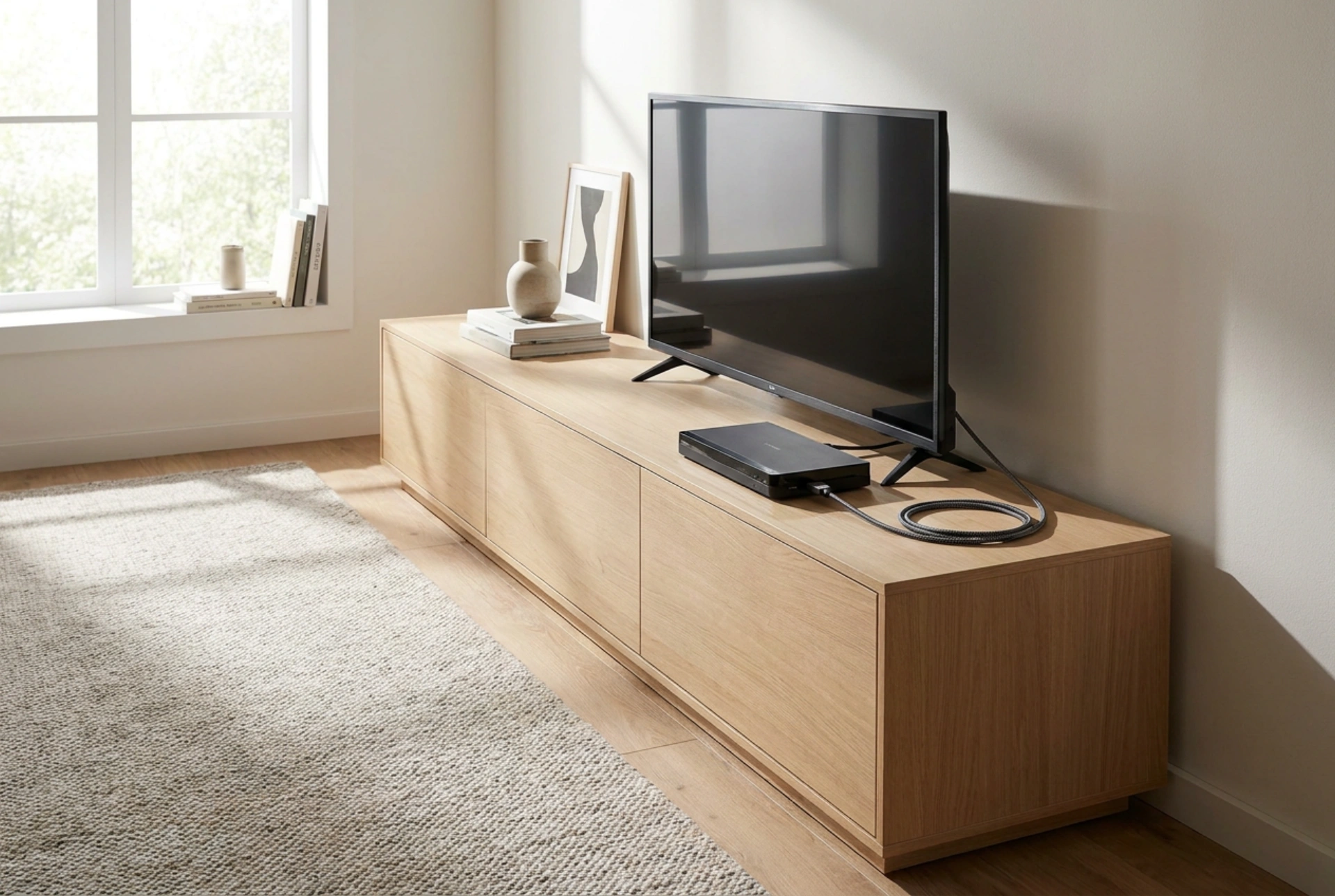


Android-pohjaisen älytelevisiosovittimen (Smart TV Box) käyttöönotto muuntaa perinteisen näytön monipuoliseksi viihdekeskukseksi, kunhan laite liitetään ja konfiguroidaan oikein. Oikeilla laiteasetuksilla, kaapelivalinnoilla ja verkkomäärityksillä varmistetaan häiriötön kuvasignaali, alhainen vasteaika ja optimaalinen suorituskyky ilman turhaa puskurointia.
Fyysinen liitäntä ja signaalitien varmistaminen
Käyttöönotto alkaa fyysisestä kytkennästä, jossa kriittisin tekijä on HDMI-kaapelin laatu ja oikean portin valinta televisiosta. Korkearesoluutioisen (kuten 4K- tai HDR-materiaalin) siirtäminen vaatii riittävän kaistanleveyden, jonka takaa vähintään HDMI 2.0- tai uudempi High Speed -tasoinen kaapeli. Vanhemmat tai vaurioituneet kaapelit voivat aiheuttaa kuvan pätkimistä, kohinaa tai resoluution automaattista alenemista.
Kytke laite television HDMI-porttiin, joka tukee tarvittavaa standardia (usein merkitty HDCP 2.2 -tuella, mikä on edellytys suojatun 4K-sisällön toistamiselle). Seuraavaksi on varmistettava laitteen virransyöttö. Käytä aina sovittimen mukana toimitettua alkuperäistä verkkovirtalähdettä television USB-portin sijaan. Television USB-portit tarjoavat usein vain 500 mA tai 900 mA virtaa, mikä ei riitä Android-sovittimen huippukuormituksen aikana tapahtuville prosessointipiikeille, ja voi johtaa laitteen kaatuiluun tai jatkuvaan uudelleenkäynnistymiseen.
Verkkoyhteyden optimointi ja taajuusalueet
Suoratoiston laatu riippuu suoraan tiedonsiirron vakaudesta. Android-televisiosovitin voidaan yhdistää verkkoon joko langattomasti (Wi-Fi) tai langallisella Ethernet-kaapelilla. Jos mahdollista, valitse aina fyysinen RJ45-Ethernet-kaapeli, sillä se eliminoi muiden kodinkoneiden ja seinärakenteiden aiheuttamat radiosignaalin vaimenemat ja tarjoaa tasaisen, matalan viiveen tiedonsiirron.
Mikäli langaton yhteys on ainoa vaihtoehto, valitse reitittimestä 5 GHz:n taajuusalue 2,4 GHz:n sijaan. Vaikka 2,4 GHz:n signaali kantaa pidemmälle ja läpäisee seinät paremmin, se on usein erittäin ruuhkainen ja altis naapuruston verkoille, mikroaaltouuneille sekä Bluetooth-laitteille. 5 GHz:n taajuus tarjoaa huomattavasti laajemman kaistanleveyden ja vähemmän häiriöitä, mikä on välttämätöntä korkean bittivirran videon siirtämisessä. Sijoita sovitin siten, etteivät suuret metallipinnat tai muut elektroniset laitteet peitä sitä, jotta langaton signaali pääsee kulkemaan esteettömästi.
Kuva-asetusten hienosäätö ja resoluutio
Kun laite käynnistetään ensimmäistä kertaa, suoritetaan järjestelmän perusasetukset näytöllä näkyvien ohjeiden mukaisesti. Tämän jälkeen on tärkeää siirtyä laitteen asetusvalikkoon hienosäätämään näyttöasetuksia. Automaattinen resoluution tunnistus toimii usein hyvin, mutta parhaan laadun saavuttamiseksi asetukset kannattaa tarkistaa manuaalisesti.
- Resoluutio ja virkistystaajuus: Aseta resoluutio vastaamaan televisiosi natiiviresoluutiota (esim. 3840x2160 eli 4K tai 1920x1080 eli Full HD). Valitse virkistystaajuudeksi joko 50 Hz tai 60 Hz paikallisen sähköverkon ja sisällön mukaan. Monet sovellukset hyötyvät myös automaattisesta virkistystaajuuden sovituksesta, jolloin sovitin säätää ulostulon vastaamaan täsmälleen toistettavan videon alkuperäistä kuvataajuutta, mikä poistaa nykimisen.
- Väriavaruus ja HDR: Valitse sopiva väriavaruus (kuten YCbCr 4:2:0 tai 4:2:2), joka on yhteensopiva televisiosi paneelin kanssa. Jos televisiosi tukee laajaa dynaamista aluetta (HDR), varmista, että HDR-tila on asetettu tilaan Automaattinen tai aktivoitu manuaalisesti. Joissakin tapauksissa television oma HDMI-portti vaatii erillisen asetuksen muuttamisen päälle, jotta se pystyy vastaanottamaan täyttä HDR-signaalia sovittimelta.
Käyttöjärjestelmän ylläpito ja suorituskyvyn varmistaminen
Android-järjestelmän tehokas toiminta edellyttää säännöllistä ylläpitoa. Heti ensiasennuksen jälkeen on suositeltavaa tarkistaa järjestelmäpäivitykset. Päivitykset korjaavat tietoturva-aukkoja, parantavat yhteensopivuutta eri koodekkien kanssa ja optimoivat laitteiston resurssien käyttöä.
Koska älytelevisiosovittimien tallennustila ja keskusmuisti ovat usein rajallisia, sovellusten hallintaan tulee kiinnittää huomiota. Vältä asentamasta tarpeettomia sovelluksia, jotka voivat pyöriä taustalla ja kuluttaa järjestelmäresursseja. Mikäli laitteen toiminta hidastuu tai jokin sovellus alkaa toimia epävakaasti, siirry sovellusten hallintaan ja tyhjennä kyseisen sovelluksen välimuisti. Tämä poistaa väliaikaiset tiedostot vaikuttamatta käyttäjätietoihin ja palauttaa järjestelmän suorituskyvyn.