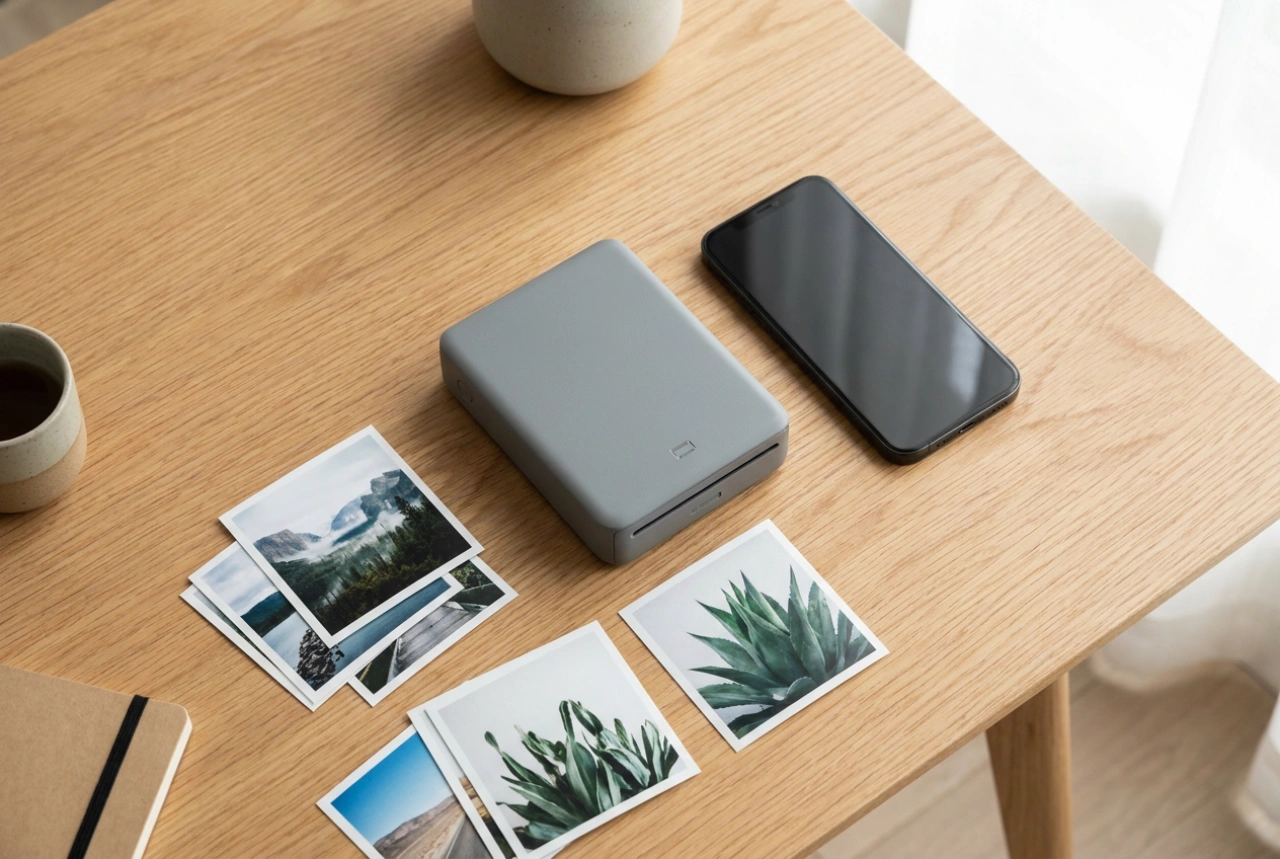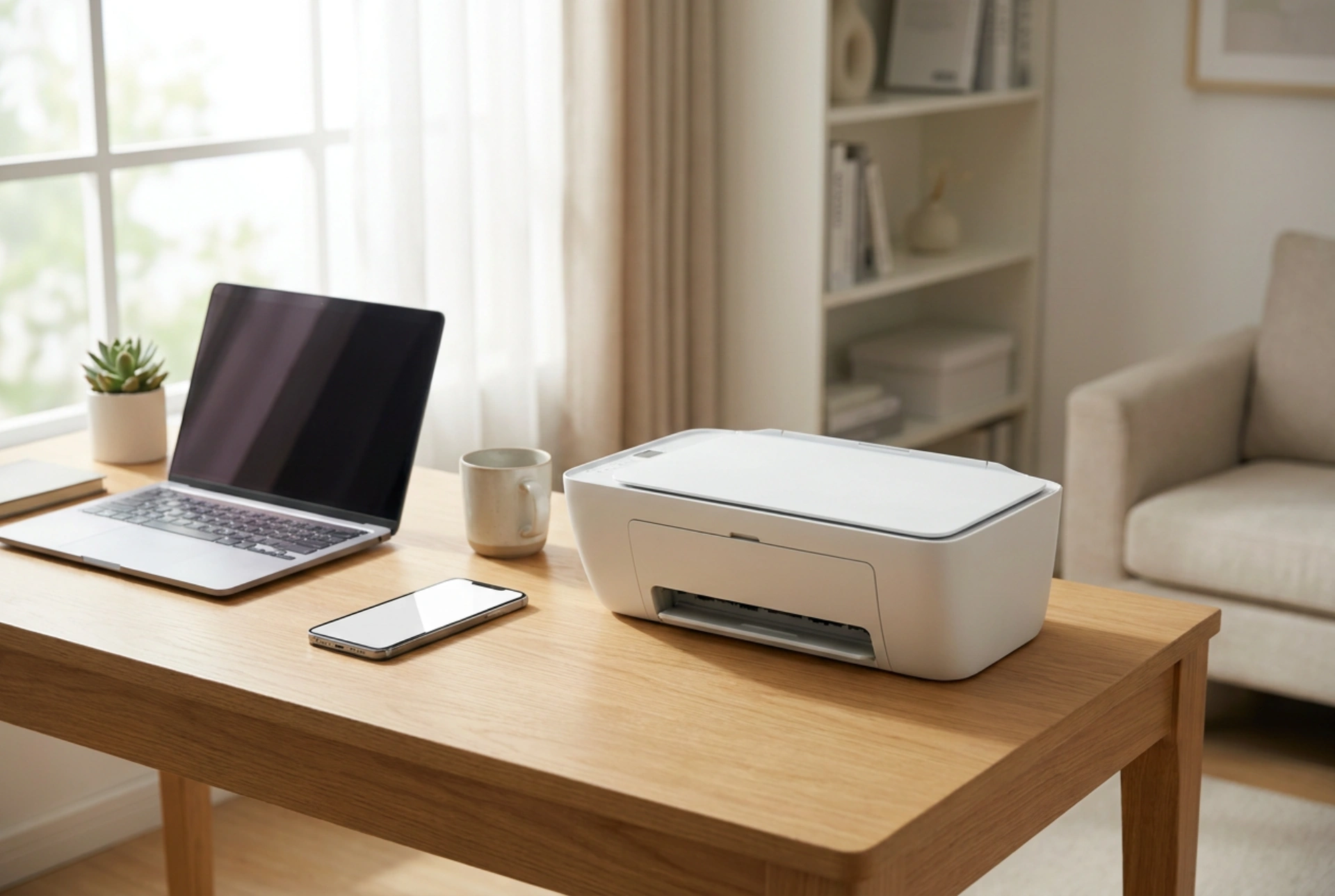


Langattoman kotitulostimen käyttöönotto ja useiden laitteiden yhdistäminen vaatii verkkotekniikan perusteiden ymmärtämistä sekä laitteen sijoittelun optimointia signaalin laadun varmistamiseksi. Tässä oppaassa käydään läpi, miten pieni Wi-Fi-tulostin saadaan toimimaan saumattomasti tietokoneiden, tablettien ja älypuhelimien kanssa ilman kaapelisotkua.
Langattoman signaalin fysiikka ja tulostimen sijoittelu
Wi-Fi-yhteydellä varustetun laitteen toimintavarmuus riippuu ensisijaisesti sähkömagneettisten aaltojen esteettömästä kulusta. Kotiverkoissa käytetään yleensä kahta taajuusaluetta: 2,4 GHz ja 5 GHz. Pienet kotitulostimet hyödyntävät usein 2,4 GHz:n taajuutta, sillä sen kantama on pidempi ja se läpäisee kiinteitä esteitä, kuten seiniä, paremmin kuin korkeampi 5 GHz:n taajuus. Haittapuolena on kuitenkin taajuusalueen ruuhkaisuus, sillä monet muutkin kodinkoneet ja naapuruston verkot toimivat samalla taajuudella.
Tulostimen sijoituspaikkaa valittaessa on vältettävä suuria metallipintoja, peilejä ja paksuja betonirakenteita, jotka heijastavat tai vaimentavat radiosignaalia. Laitetta ei tulisi sijoittaa suoraan lattialle, vaan mieluiten vähintään pöytäkorkeudelle, jotta signaali pääsee leviämään huoneessa mahdollisimman vapaasti. Myös sähkömagneettista häiriötä tuottavat laitteet, kuten mikroaaltouunit ja langattomat kaiuttimet, tulisi pitää vähintään metrin etäisyydellä tulostimesta.
Kiinteä IP-osoite takaa jatkuvan yhteyden
Tyypillinen ongelma langattomassa tulostuksessa on tilanne, jossa tietokone tai puhelin ei yhtäkkiä löydä tulostinta, vaikka molemmat laitteet ovat päällä ja yhdistettynä samaan verkkoon. Tämä johtuu usein siitä, että reitittimen DHCP-palvelin (Dynamic Host Configuration Protocol) on vaihtanut tulostimen IP-osoitteen sen oltua välillä virransäästötilassa.
Ongelman voi ratkaista määrittämällä tulostimelle staattisen eli kiinteän IP-osoitteen. Tämä voidaan tehdä kahdella tavalla:
- Tulostimen omasta käyttöliittymästä: Kirjaudu tulostimen hallintasivulle selaimella syöttämällä laitteen nykyinen IP-osoite osoiteriville. Etsi verkkoasetukset (Network Settings) ja vaihda IP-osoitteen hankintatavaksi "Manual" tai "Static" automaattisen sijaan. Syötä haluamasi osoite, joka on reitittimen jakelualueen ulkopuolella mutta samassa aliverkossa.
- Reitittimen asetuksista (IP-osoitteen varaus): Kirjaudu kotireitittimen hallintapaneeliin ja etsi DHCP-asetukset. Varaa tietty IP-osoite tulostimen MAC-osoitteelle (yksilöllinen laitetunnus, joka löytyy tulostimen tyyppikilvestä tai verkkoasetusraportista). Tällöin reititin antaa tulostimelle aina saman osoitteen.
Yhdistäminen eri laitteista: Protokollat ja asetukset
Jotta tulostus onnistuu suoraan älypuhelimista, tableteista ja eri käyttöjärjestelmillä toimivista tietokoneista, laitteiden on kyettävä kommunikoimaan yhteisen protokollan välityksellä. Nykyaikaiset langattomat tulostimet tukevat standardoituja verkkotulostusprotokollia, jotka mahdollistavat tulostuksen ilman erillisten laiteajurien asentamista jokaiseen laitteeseen.
Mobiililaitteet käyttävät usein multicast DNS (mDNS) -pohjaisia palvelunpaikannusprotokollia, kuten Bonjour-protokollaa, löytääkseen tulostimen lähiverkosta automaattisesti. Jos puhelin ei löydä tulostinta, tarkista reitittimen asetuksista, että "AP Isolation" (tukiaseman eristys) tai "Wireless Isolation" on kytketty pois päältä. Tämä asetus estää samaan langattomaan verkkoon kytkettyjä laitteita näkemästä toisiaan tietoturvasyistä, mikä estää myös verkkotulostuksen.
Materiaalien hallinta ja mekaaninen ylläpito
Pienen kotitulostimen mekaaninen toimintavarmuus riippuu myös ympäristöolosuhteista ja materiaalien säilytyksestä. Paperi on hygroskooppinen materiaali, eli se imee itseensä kosteutta ympäröivästä ilmasta. Liian kostea paperi voi aiheuttaa paperitukoksia syöttömekanismissa, kun taas liian kuiva paperi varautuu helposti staattisella sähköllä, jolloin arkit liimautuvat toisiinsa kiinni.
Säilytä tulostuspaperit aina suljetussa pakkauksessa tasaisessa lämpötilassa ja lisää paperia tulostimen syöttökaukaloon vain tarvittava määrä kerrallaan. Jos käytät mustesuihkutulostinta, suuttimien tukkeutuminen on yleinen haaste, jos laitetta käytetään harvoin. Suorita testitulostus vähintään kerran kahdessa viikossa, jotta muste ei pääse kuivumaan tulostuspään mikroskooppisiin suuttimiin. Mikäli suuttimet tukkeutuvat, käytä laitteen omaa puhdistustoimintoa, joka liuottaa kuivunutta pigmenttiä painamalla tuoretta mustetta suuttimien läpi.